Streamers · Formats · DJ
Stream DJ sur Twitch : faire vivre ton chat pendant le set
Pour animer un stream DJ, tu ne parles pas pendant le mix : tu fais parler le chat. Annonce le drop pour qu'il le compte avec toi, réponds aux demandes de track ID par une commande, accueille chaque raid entre deux transitions et garde un rituel de fin de set. Côté OBS, un limiteur sur le son de la table et une scène par moment du set suffisent. Une créature LiveGotchi posée dans l'overlay réagit à ces mêmes moments : elle danse quand le chat spamme les emotes, s'emballe à l'arrivée d'un raid, et certaines portent le mot « drop » parmi leurs déclencheurs.
- Le chat ne sait pas ce que tu prépares : raconte ton set en quelques mots, surtout juste avant le drop.
- Une commande
!trackidrépond à la question qui revient sans cesse, sans couper ton mix. - Dans le programme DJ de Twitch, les clips et les rediffusions sont désactivés : tout se joue en direct.
- Chaque évènement (raid, abonnement, pluie d'emotes) mérite une réaction visible qui ne dépend pas de ta voix.
- Une créature dans l'overlay transforme ces moments en réactions à l'écran, et grandit avec tes heures de set.
Qu'est-ce qui fait vivre le chat d'un stream DJ ?
Les gens viennent pour la musique et restent pour la salle. Sur un stream DJ, le chat joue le rôle du dancefloor : il crie quand le kick revient, il réclame un morceau, il salue les habitués. Ton problème, c'est que tu as les deux mains sur la table et que tu ne peux pas parler en continu sans casser l'ambiance.
La solution tient en un mot : des rituels. Un rituel, c'est un moment que le chat connaît d'avance et qu'il déclenche lui-même. Il n'a pas besoin de ta voix pour exister, et il donne aux nouveaux venus une façon simple de participer dès leur premier message.
Tes fenêtres pour parler, ce sont les transitions. Quelques secondes au micro après un enchaînement suffisent pour saluer un pseudo, lire une question ou annoncer la suite. Tout le reste passe par l'écran : commandes, sondages, alertes et overlay.
Comment préparer un set qui laisse de la place au chat ?
Annonce la couleur dans le titre. Le genre, l'ambiance, un thème pour la soirée : « house du dimanche », « techno de 3 h du mat' »… Le titre sert aussi à ceux qui tombent sur ta chaîne en parcourant la catégorie.
Découpe ton set en actes. Un warm-up, une montée, un peak time, un closing. À chaque acte sa scène OBS : plan large, caméra sur les platines, visuel plein écran. Le changement de scène signale au chat qu'on passe à autre chose, même quand tu ne dis rien.
Prépare tes réponses à l'avance. La question la plus fréquente d'un stream DJ, c'est « ID ? ». Une commande !trackid gérée par ton bot de chat, ou un petit texte « en cours de lecture » relié à ton logiciel de mix, y répond pendant que tu cales le morceau suivant.
Vérifie tes droits avant le premier morceau. Twitch a lancé un programme DJ : les chaînes inscrites diffusent un vaste répertoire de morceaux sous licence dans la catégorie DJs. Hors de ce cadre, diffuser de la musique sous droits reste à tes risques, et les morceaux pas encore sortis sont exclus du programme. Les chaînes du programme n'ont ni clips ni rediffusions : ton set se vit en direct, ce qui rend chaque rituel encore plus précieux.
Quels rituels font réagir le chat pendant le mix ?
Comment transformer le drop en rituel ?
C'est le moment le plus attendu, alors fais-en un rendez-vous. Lève la main face caméra, glisse « drop dans 16 » au micro, et laisse le chat taper le mot en boucle. Quand le drop tombe, le chat explose en emotes : c'est ton pic de la soirée, et tout le monde y a participé.
Comment accueillir un raid pendant un set ?
Un raid, c'est une salle qui se remplit d'un coup. Garde un morceau d'accueil, toujours le même, et lance-le au prochain enchaînement. Remercie au micro la chaîne qui t'envoie son public, puis lance un shoutout pour que tes viewers découvrent la sienne. Les nouveaux arrivants comprennent tout de suite qu'ils sont les bienvenus.
Comment laisser le chat choisir la suite ?
Les sondages et les points de chaîne donnent au public une prise sur le set. Quelques idées qui marchent :
- un sondage pour choisir la couleur du prochain acte, plus sombre ou plus solaire ;
- une récompense de points pour imposer le genre du morceau suivant ;
- une prédiction pour parier sur le dernier morceau de la soirée.
Comment finir un set pour que le chat revienne ?
Termine toujours de la même façon : un dernier morceau dédié au chat, un merci aux abonnés du jour, puis un raid vers un autre DJ. Ton public sait qu'il reste jusqu'au bout, et tu tisses des liens avec la scène : les streamers musique se renvoient souvent leur public de cette façon. Pour aller plus loin sur la question, lis notre guide pour gagner des viewers sur Twitch.
Quelles erreurs font décrocher le chat d'un DJ ?
- Mixer sans jamais regarder l'écran. Le chat parle dans le vide et finit par se taire. Un coup d'œil par transition suffit.
- Laisser le son saturer. Quand le mix monte, ça crache dans les casques du public. Un limiteur sur la piste de la table l'évite.
- Couvrir ta voix avec la musique. Si on ne te comprend pas pendant tes fenêtres micro, tu perds ton seul moyen de dire merci.
- Répondre « ID ? » à la main pendant trois heures. C'est le travail d'une commande, pas le tien.
- Laisser un écran d'attente muet. Si tu prépares le set suivant, laisse tourner une boucle et un message clair.
Quels réglages OBS pour un stream DJ ?
- Deux sources audio séparées : la sortie de ta table ou de ton interface audio d'un côté, ton micro de l'autre. Tu règles ainsi leurs niveaux indépendamment.
- Un filtre Limiteur sur la source de la table, pour que les pics ne saturent jamais le stream.
- Un filtre Compresseur avec une source « sidechain » : réglé sur ton micro, il baisse légèrement le mix quand tu parles, puis le remonte.
- Le débit audio, dans Paramètres ▸ Sortie : pour un set, monte-le si ta connexion le permet, comme le prévoit la page musique de Twitch.
- Une scène par acte, avec des raccourcis clavier pour changer sans lâcher la table. Le mode Studio te laisse préparer la scène suivante hors antenne.
- L'overlay en source navigateur, posé une fois pour toutes par le script OBS gratuit de LiveGotchi.
Et une créature dans ton overlay ?
LiveGotchi pose une petite créature en pixel art dans l'overlay OBS de ton direct. Elle réagit au chat, ne grandit que pendant tes lives, et évolue selon ce que ta communauté fait. Sur un stream DJ, elle devient un deuxième danseur à l'écran, celui qui réagit pendant que tu mixes.
Ce qu'elle fait pendant un set, avec les réglages par défaut :
- Quand le chat spamme les emotes (quatre messages chargés d'emotes, ou qui répètent le même mot, en dix secondes), elle s'excite et danse. C'est exactement ton compte à rebours du drop.
- Un raid la fait danser, un abonnement lui met des cœurs dans les yeux, un follow la fait sauter de joie, un hype train la rend fière.
- Chaque commande du chat, c'est-à-dire chaque message qui commence par « ! », la fait sauter, au plus une fois toutes les cinq secondes. Tes
!trackiddeviennent un petit spectacle. - Une émotion déclenchée par un émoji ou un mot du chat dure huit secondes. La même ne revient pas avant vingt secondes, et six au plus partent par minute : la créature ne clignote pas quand le chat s'emballe.
Les follows, abonnements, raids et hype trains arrivent quand ta chaîne Twitch est liée par un code de six lettres. Les messages, eux, la nourrissent dès que tu coches la lecture du chat.
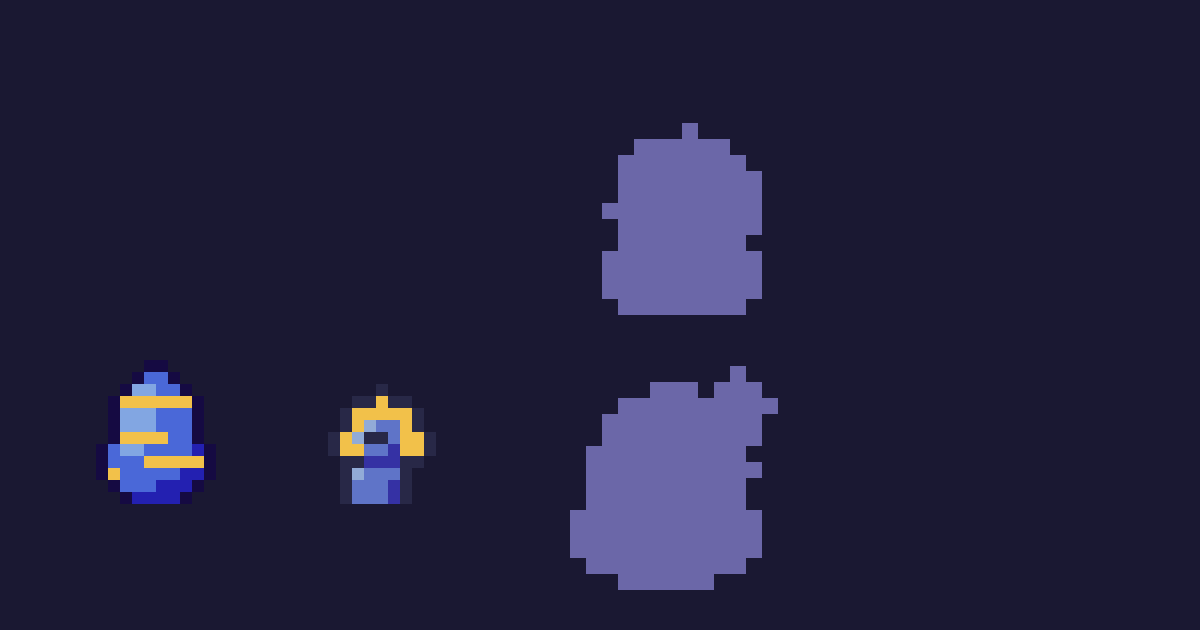
Boum, de Ranked12, sort de la série Musique : un petit DJ au casque d'or qui hoche la tête sur le kick. Il commence en boule, gagne son pupitre, puis lève le bras quand le chat réclame le drop. Parmi ses déclencheurs, on trouve 🎧, 🔥 et le mot « drop ». Quelle émotion ils déclenchent, c'est la surprise du premier set.
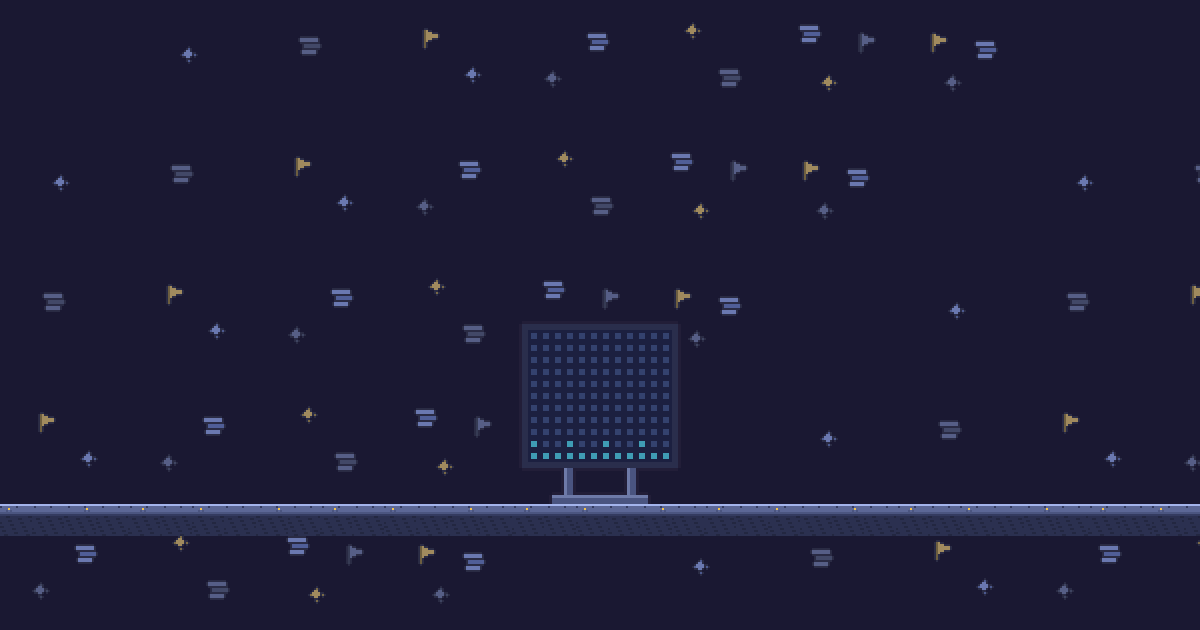
Mur de LED, du même créateur, est un décor à poser à côté d'elle : à chaque abonnement, ses colonnes montent jusqu'en haut en cyan, magenta et or, puis le mur flashe. Pour le sol, Dalles de la fosse dessine une piste de danse. D'autres séries Musique collent aux sets électroniques : Gronde, une pile d'enceintes qui réagit à « drop » et « bass », ou Caisson, de Filon9, un caisson de basses qui pompe à l'arrivée d'un raid.
Ranked12 et Filon9 sont des pseudonymes de l'atelier LiveGotchi, qui a dessiné la collection de lancement et ses séries. Le reste de la collection se parcourt dans l'annuaire, et le détail des réactions est expliqué dans Ce que fait votre créature quand le chat s'emballe. Si tu joues d'un instrument plutôt que des platines, le guide du stream musique en live prend le relais.
Questions fréquentes
Peut-on mixer n'importe quel morceau en live sur Twitch ?
Non. Le programme DJ de Twitch donne accès à un vaste répertoire de morceaux sous licence pour les chaînes inscrites, dans la catégorie DJs, mais il exclut les morceaux pas encore sortis. En dehors du programme, diffuser de la musique sous droits reste à tes risques.
Les clips marchent-ils sur un stream DJ ?
Pas dans le programme DJ : Twitch y désactive les clips et les rediffusions. Les moments forts se vivent en direct, d'où l'intérêt des rituels que ton chat attend d'un set à l'autre.
Comment répondre aux demandes de track ID sans couper le mix ?
Avec une commande !trackid gérée par ton bot de chat, ou un texte « en cours de lecture » relié à ton logiciel de mix et affiché dans OBS. Tu n'as plus qu'à confirmer au micro pendant une transition.
La créature LiveGotchi réagit-elle à la musique ?
Non, elle n'écoute pas ton mix. Elle réagit au chat (emotes, commandes, déclencheurs) et aux évènements du direct : raids, follows, abonnements, hype trains.
Faut-il lier Twitch pour qu'elle réagisse ?
Pour les messages, il suffit de cocher la lecture du chat dans la page Direct. Pour les follows, abonnements, raids et hype trains, il faut lier ta chaîne avec un code de six lettres, sans jamais donner ton mot de passe.